Hiển thị các bài đăng có nhãn phan-mem-seo. Hiển thị tất cả bài đăng

Thứ Hai, 25 tháng 5, 2015

Hướng dẫn sử dụng công cụ truy vấn Google Alerts

Google Alerts là gì?

Google Alerts là dịch vụ của google cho phép bạn cập nhập kết quả tìm kiếm liên quan đến một từ khóa nhất định qua Email. Với công cụ này bạn sẽ theo dõi được đối thủ cạnh tranh của bạn về cùng một từ khóa và bạn sẽ biết được họ đang có những nỗ lực nào và có được biện pháp cần thiết cho từ khóa của mình.
Hướng dẫn sử dụng công cụ truy vấn Google Alerts

Dịch vụ này cũng giống như các dịch vụ khác của google như email hay Google Analytics, Trends…Nếu biết cách sử dụng công cụ này hiệu quả sẽ rất ích lợi cho các seoer và webmaster tools.
Sau đây chúng ta sẽ đi tìm hiểu về Google Alerts để biết được các lợi ích mà dịch vụ này đem lại cho người dùng.

Hướng dẫn sử dụng Google Alerts

Để bắt đầu sử dụng dịch vụ Google Alerts bạn đăng nhập tài khoản Gmail và truy cập vào trang: https://www.google.com/alerts
bạn sẽ thấy một form thông báo như sau:
Hướng dẫn sử dụng công cụ truy vấn Google Alerts
Bạn nhập thông tin tìm kiếm và lựa chọn các mục ở các box bên dưới
- Trên cùng là tìm kiếm bạn có thể nhập từ kháo bạn đang tìm kiếm thông tin, các bạn có thể sử dụng tìm kiếm nâng cao của google.
Nguồn : Thông tin bạn muốn tìm kiếm thuộc web, video, hay tin tức…
Ngôn ngữ : Bạn chọn theo ngôn ngữ bạn sử dụng và muốn truy vấn kết quả của ngôn ngữ đó
Vùng : Bạn hướng tới nơi nào thì bạn lựa chọn quốc gia đó
Số lượng : Chọn hình thức số lượng kết quả gưi về email, ở đây có 2 hình thức cho bạn chọn : Tất cả hoặc chỉ kết quả tốt nhất
Gửi tới : Và cuối cùng bạn chọn Email để gửi kết quả thông báo tới. Ở đây google alert đã cho phép bạn có thể xem trước kết quả trước khi trả về maill.
Cuối cùng bạn click vào nút ” cập nhật thông báo ” để lấy thông tin. Chú ý bạn có thểt ạo nhiều alert tùy thích.

Phương pháp Search query để sử dụng Google Alerts tối ưu :

Bạn có thể sử dụng một số lệnh để tối ưu truy vấn hiệu quả và dưới đây là một số hướng dẫn
* : Đây là lệnh hiển thị một nội dung bất kỳ vào chỗ bạn đặt dấu *. Ví dụ mình tìm kiếm từ khóa *thủ thuật seo thì kết quảt rả về sẽ là : học thủ thuật seo, thủ thuật seo web, thủ thuật seo blog….
“từ khóa”: Đây là lệnh lọc câu trong kết quả tìm kiếm. Ví dụ bạn tìm kiếm từ khóa hướng dẫn seo thì kết quả sẽ trả về như sau : hướng dẫn seo….abcd….seo….abcd…..seo chứ không trả về nguyên cụm từ khóa mà bạn truy vấn. Vì vậy bạn nên sử dụng ” ” để lọc từ khóa theo nhu cầu của bạn.
OR hay |: Nghĩa là lọc một hoặc hai nội dung có trong truy vấn tìm kiếm. Giả sử bạn tìm kiếm với từ khóa backlink OR web pr cao thì kết quả có thể trả về là thủ thuật seo hoặc hướng dẫn seo hoặc dịch vụ seo....
site:domain.com: Nghĩa là lệnh tìm kiếm các nội dung trong một website cố định.
intitle: Tìm kiếm trên tiêu đề website.
allintitle: Tìm kiếm trên tiêu đề website và bắt buộc tiêu đề phải có đủ các từ khóa trong truy vấn.
Đó là những lệnh truy vấn hiệu quả mà bạn có thể sử dụng vào các mục đích khác nhau nếu bạn tối ưu được tìm kiếm trên google alerts. Dưới đây là một số tác dụng của google alerts có thể chúng ta chưa biết hoặc chưa khám phá hết:
  • Theo dõi một nội dung đặc biệt một cách nhanh và an toàn nhất.
  • Hỗ trợ rất tốt để tìm kiếm khách hàng trên Internet.
  • Theo dõi các xu hướng người dùng hiệu quả để lên chiến dịch marketing.
  • Tìm kiếm các thông tin đặc biệt mỗi ngày
  • Theo dõi ý tưởng viết bài hay một ý tưởng nào đó một cách dễ dàng.
  • Theo dõi thông tin cá nhân nhạy cảm trên internet.
  • Phát hiện spam trên website rất hiệu quả.
  • Hỗ trợ SEO.
  • Theo dõi các đối thủ cạnh tranh.
Hy vọng qua bài viết hướng dẫn sử dụng Google Alerts bạn đã hiểu được dịch vụ tìm kiếm của công cụ này và các thủ thuật tìm kiếm sao cho tối ưu và đạt hiệu quả cao nhất. Sẽ có rất nhiều ích lợi cho các seoer và các webmaster khi sử dụng thành thạo dịch vụ này. Chúc các bạn thành công!

Xem thêm :
  1. Hướng dẫn cài đặt và sử dụng Google Analytics - New !
  2. Hướng dẫn sử dụng Google Webmaster Tools - New !

Backlink Watch – Website kiểm tra backlink trực tuyến

Đối với người làm seo hoặc các webmaster thì việc phân tích và kiểm tra website là việc làm thường xuyên và rất quan trọng, làm thế nào để tối ưu được site của mình. Vì thế mà google đã đưa ra rất nhiều công cụ hỗ trợ seo miễn phí hiệu quả để chúng ta có thể phân tích, đánh giá, tối ưu được site. Nếu không có các công cụ đó thì thật rất khó khăn cho việc quản trị web và seo. Hôm nay kenhseoaz sẽ giới thiệu với các bạn website kiểm tra backlink hiệu quả Backlink Watch.

Backlink là gì?

Backlink hiểu 1 cách đơn giản gọi là những liên kết được trỏ từ webstie khác về website của bạn và ngược lại, tôi lấy ví dụ, bạn đặt những liên kết của mình lên những website khác và khi bot google vào những website đó và vào website của bạn thông qua những liên kết đó thì website của bạn sẽ nhận được những backlink.
Backlink Watch – Website kiểm tra backlink trực tuyến
Khi site của bạn có càng nhiều backlink từ những site uy tín thì google sẽ đánh giá cao site của bạn và thứ hạng sẽ nhanh chóng được đẩy lên trong công cụ tìm kiếm này.

Backlink Watch là gì?

Backlink Watch là một website cho phép để kiểm tra Backlink từ những Website khác trỏ về Website của bạn. Công cụ này sẽ đem lại cho bạn danh sách thống kê một cách đầy đủ những Backlink đang trỏ về website. Công cụ này sẽ giúp bạn có thể đánh giá tổng quan về những backlink hiện tại mà bạn đã tạo được. Qua công cụ này cũng giúp bạn phát hiện được những backlink xấu và loại bỏ nó ra khỏi hệ thống site của bạn.
Backlink Watch – Website kiểm tra backlink trực tuyến

Trong chiến lược SEO thì backlink là một phương pháp hiệu quả để công cụ tìm kiếm đánh giá cao site của bạn.

Sử dụng backlink watch

Đây là một công cụ kiểm tra trực tuyến vì vậy mà sẽ rất đơn giản cho người sử dụng, bạn chỉ việc truy cập vào website http://www.backlinkwatch.com. Sau đó bạn nhập địa chỉ site mà bạn muốn kiểm tra baclink vào ô Enter URL và cuối cùng là click vào ô chọn ” Check Backlinks ” sau đó kết quả sẽ lần lượt hiện ra.
Backlink Watch – Website kiểm tra backlink trực tuyến

Bạn có thể thấy được các thông tin về số lượng backlink, các trang trỏ về, từ khóa anchors text đặt link….
Thật đơn giản chỉ với một vài thao tác bạn đã có thể kiểm tra được backlink trong site của mình. Bạn có thể xem và tự nghiên cứu thêm các chức năng khác trên website này. Hy vọng bài viết của chúng tôi chia sẻ đã giúp các bạn hiểu được backlink là gì và công cụ backlink watch. Chúc các bạn thành công !

Xem thêm :
  1. Backlink là gì và cách xây dựng Backlink chất lượng
  2. Cách đi Backlink Và Cách Chèn Từ Khóa

SEO Toolbar hướng dẫn cài đặt và sử dụng

SEOmoz là một công cụ hỗ trợ seo do công ty Moz phát triển chuyên về lĩnh vực marketting online. Công cụ này giúp các seoer và các webmaster đánh giá được các chỉ số quan trọng của site như chỉ số DA, PA  đồng thời Seomoz cũng phân tích đánh giá 5 đối thủ cạnh tranh nhất để bạn phân tích và đánh giá tình huống tốt nhất cho site . Đây sẽ là công cụ hiệu quả để bạn phân tích page trong trang của mình cũng như đối thủ và bạn có thể đưa ra hướng onpage hiệu quả.

SEO Toolbar hướng dẫn cài đặt và sử dụng

Công cụ SEOmoz được Moz phát triển nên bạn muốn dùng bản pro thì sẽ phải trả phí là 99$ nó là quá đắt cho người không phải seo chuyên nghiệp. Chúng ta có thể dùng thử một tháng để đánh giá hoặc dùng bản seo tool cũng được.

1. Cài đặt SEOmoz toolbar

Công cụ Seomoz hỗ trợ cho cả hai trình duyệt firefox và chrom nếu trình duyệt của bạn chưa có công cụ seo này bạn có thể tải về máy và cài đặt ngay nhé :
Cài đặt Seomoz toolbar cho firefox : tại đây
Cài đặt Seomoz toolbar cho chrom : tại đây
Các bạn nên dùng công cụ này với firefox thì ok hơn, bài viết sẽ hướng dẫn các bạn cài đặt trên trình duyệt fifox.
Bạn có thể tìm kiếm trên google công cụ seomoz hoặc lick vào đường link trên để cúng ta tải add on này về máy và cài đặt:
SEO Toolbar hướng dẫn cài đặt và sử dụng

Sau khi đã tải về và cài đặt thì bạn sẽ khởi động lại trình duyệt thì có thể thấy trên thanh công cụ xuất hiện một hàng ngang với các chỉ số mà có chữ M màu xanh thì đó là công cụ SEOMoz.

SEO Toolbar hướng dẫn cài đặt và sử dụng

Bây giờ thì bạn có thể sử dụng công cụ này để phân tích page trong các site của bạn.

2. Hướng dẫn sử dụng

Bạn có thể đăng kí một tài khoản trên seomoz để có thể nhìn thấy hết được các chức năng của công cụ này:
SEO Toolbar hướng dẫn cài đặt và sử dụng

 Các bạn có thể xem được các thông tin chỉ số đánh giá về trang kenhseoaz - thủ thuật seo như chỉ số : Page Authority(PA), Domain Authority(PA) , số lượng liên kết trong ( internal link ) và liên kết ngoài ( external link )…

SEO Toolbar hướng dẫn cài đặt và sử dụng

Domain Authority (DA)
Chỉ số DA mà Seomoz đánh giá nói lên tuổi đời, độ uy tín và phổ biến của tên miền của site bạn đang quản lý và tất nhiên chỉ số này càng cao thí càng tốt cho site và việc lên top tìm kiếm của google sẽ được ưu tiên hơn những site có chỉ số này thấp.
- Tuổi của domain : Có nhiều site ra đời mỗi một ngày và có tồn tại được lâu hay không thì có nhiều lý do khác nhau. Vì vậy mà google luôn đưa ra các tên miền có tuổi thọ lâu đời tới người dùng, điều này chứng minh rắng site của bạn có phát triển và tạo được uy tín nên sẽ được ưu tiên.
- Độ phổ biến của domain : Chỉ số này được đo bằng số lượng backlink từ những trang uy tín và chất lượng, số lượng backlink càng lớn từ những site chất lượng chứng minh rằng site của bạn có giá trị chia sẻ và hữu ích.
- Kích thước của web : Yếu tố này cũng ảnh hưởng rất nhiều tới độ uy tín của site và chỉ số DA, số lượng bài viết phải tương quan với backlink và bài viết nên cạp nhập thường xuyên sẽ tốt cho site.
Ba yếu tố trên sẽ ảnh hưởng đến độ uy tín và chỉ số của DA, điểm số mà google đánh giá cho DA là từ 0-100. Nếu site của bạn thảo mãn các yếu tố trên thì site của bạn sẽ rất uy tín.
Page Authority(PA)
Chỉ số này nói lên sự uy tín và phổ biến của bài viết trên trang của bạn (webpage). Seomoz đưa ra đánh giá chính xác xếp hạng bài viết của bạn trong kết quả tìm kiếm của google thang điểm của PA cùng giống DA từ 0 – 100 thứ hạng càng cao thì web page có thứ hạng càng cao.
Làm thế nào để tăng chỉ số PA?
Rất đơn giản, đó là chất lượng backlink, cải thiện chất lượng backlink là 1 cách tốt để tăng chỉ số PA. Hãy rải backlink ở các website uy tín, chất lượng nhiều người truy cập. Điều quan trọng nữa là nội dung bài viết cũng phải hấp dẫn và chất lượng được nhiều người quan tâm thì chắc chắn PA sẽ lên.
Trên đây là những hướng dẫn và đánh giá tổng quan về công cụ SEOmoz và các chỉ số của nó. Hy vọng sẽ giúp bạn hiểu được các con số này và biết cách cải thiện thứ hạng site của mình trên kết quả tìm kiếm của google. Chúc các bạn seo thành công !
 Xem thêm :
  1. Hướng dẫn sử dụng Google Webmaster Tools - New !
  2. Cài đặt và sử dụng SeoQuake - New !


SEO Doctor công cụ hỗ trợ SEO Onpage hiệu quả

SEO Doctor là một công hỗ trợ seo miễn phí của google dành cho các trình duyệt web như firefox hay chrome. SEO Doctor giúp bạn phân tích đánh giá website của bạn trong quá trình SEO Onpage, đưa ra các tiêu chí đánh giá onpage để site thân thiện với công cụ tìm kiếm, giúp ích cho việc tìm kiếm và đánh giá của google.


SEO Doctor công cụ hỗ trợ SEO Onpage hiệu quả


Hôm nay thiết kế web có ngay xin chia sẻ bài viết hướng dẫn sử dụng SEO Doctor để các bạn hiểu rõ về công cụ hỗ trợ seo này và sẽ biết cách sử dụng thành thạo SEO Doctor phục vụ cho chiến dịch seo của mình.

Hướng dẫn sử dụng SEO Doctor

1. Cài đặt SEO Doctor
Nếu trình duyệt web của bạn chưa có add on seo doctor thì bạn có thể tải SEO Doctor về máy và sau đó cài đặt vào trình duyệt của mình


SEO Doctor công cụ hỗ trợ SEO Onpage hiệu quả

 tải về máy sau đó cài đặt cho trình duyệt của mình và khởi động lại là xong. Sau khi cài đặt xong thì trình duyệt của bạn xuất hiện một hình lá cờ như hình dưới đây :


SEO Doctor công cụ hỗ trợ SEO Onpage hiệu quả


 2. Hướng dẫn sử dụng SEO Doctor
Bây giờ thì bạn có thể bắt đầu sử dụng SEO Doctor để kiểm tra trang web của mình. Ví dụ ở đây mình kiểm tra trang web  kenhseoaz.blogspot.com

SEO Doctor công cụ hỗ trợ SEO Onpage hiệu quả


SEO Doctor công cụ hỗ trợ SEO Onpage hiệu quả


 Nhìn vào bảng thông báo ta có thể thấy bài viết của bạn gặp lỗi thiếu thẻ H1 và H2 bạn cần bổ sung cho bài viết. Sau khi sửa xong bài viết này thì biểu tượng của SEO Doctor sẽ chuyển sang màu xanh là ok :


SEO Doctor công cụ hỗ trợ SEO Onpage hiệu quả

Sau khi sủa xong thì bài viết của bạn đã được chuẩn onpage, sẽ rất có lợi cho việc đi seo của bạn đạt hiệu quả cao khi bài viết chuẩn onpage theo tiêu chí seo doctor đánh giá.
Dưới đây là các tiêu chí đánh giá của SEO Doctor với một bài viết onpage :

Web Analytics

Bạn có thể phân tích web qua công cụ miễn phí Google Analytics để theo dõi lưu lượng khách visit trang của bạn. Là một seoer bạn nên cài đặt và sử dụng công cụ này cho web mà bạn đang quản lí.

ALT Image tag

Đây là một tiêu chí quan trọng trong bài viết onpage mà bạn cần chú ý để hoàn thiện, Bot Google sẽ không thể hiểu được nội dung các hình ảnh trong bài viết của bạn vì vậy bạn nên bổ sung thẻ ALT cho hình ảnh và các thẻ ALT nên chứa các từ khóa cần seo.

H1 và H2 Tag

Là các thẻ heading trong bài viết riêng với H1 chỉ cần 1 thẻ duy nhất và đó chính là tiêu đề cho trang của bạn. Bạn nên tối ưu các thẻ H1 và H2 và nên chauws từ khóa trong các thẻ này.

Number of links

SEO Doctor sẽ báo cho bạn con số các link liên kết ra ngoài website của bạn, nếu trên 100 liên kết thì seo doctor sẽ báo để bạn quản lí tốt các liên kết này, nếu link xấu bạn có thể gỡ bỏ ngay để không ảnh hưởng đến site.

Loading Time

Đây là thời gian load site của bạn và cũng là một tiêu chí quan trọng đối với seo, loading time phụ thuộc vào hosting của bạn khi hosting đầy hoặc băng thông hết hạn bạn cần liên hệ với đơn vị cung cấp hosting để xử lí. Thời gian load lâu sẽ ảnh hưởng không tốt cho việc lên top của site vì khách hàng sẽ bực mình và hủy bỏ các cuộc visit tới site.

Meta Description

Đây là thẻ miêu tả ngắn gọn và tóm tkắt nhất nội dung bài viết, nó rất quan trọng vì sau khi đọc phần miêu tả này khách sẽ quyết định visit vào site hay không. Bạn nên viết phần này từ 70-160 kí tự là tốt nhất.

Page Indexable

Website của bạn nên có file robot.txt và thẻ meta trong, page indexable đạt càng cao càng tốt và bạn nên để trên 50%.

Seo Friendly URLs

Url của site cũng rất quan trọng trong việc đi seo web,bạn nên tối ưu url và url chứa từ khóa cần seo sẽ giúp ích rất nhiều cho  site lên top.

Title tag

Thẻ title này cũng rất quan trọng với những người dùng nó sẽ được hiển thị trên các công cụ tìm kiếm để người dùng nhìn thấy có quyết định click vào site hay không. Bạn nên tối ưu thẻ title trong khoảng 75 kí tụ và chứa từ khóa cần seo.

Các tiêu chí để có một bài viết onpage chuẩn là rất quan trọng trong việc seo hiệu quả vì vậy bạn phải tối ưu bài viết đến mức tối đa nhé như vậy google sẽ đánh giá cao bài viết. Với công cụ SEO Doctor sẽ giúp cho bạn đánh giá chuẩn bài viết onpage. Chúc các bạn thành công !

Xem thêm :


  1. Cài đặt và sử dụng SeoQuake - New !
  2. Hướng dẫn cài đặt CuteRank Checker
  3. Hướng dẫn cài đặt và sử dụng Google Analytics - New !
  4. Hướng dẫn sử dụng Google Webmaster Tools - New !

Cài đặt và sử dụng SeoQuake

SeoQuake là một add-ons của Filefox hoặc là extension của Chrome, đây là một công cụ làm SEO mà bất cứ seoer hoặc webmaster nào cũng cần sử dụng để phân tích site của mình. Không giống các công cụ khác như Google Webmaster Tools hay Google Analytics …. SEO Quake sẽ cho bạn những thông tin hữu ích về chỉ số và đánh giá của google trên site của mình. Bài viết hôm nay sẽ đi tìm hiểu chi tiết về các chỉ số khi bạn dùng SEO Quake để hiểu rõ hơn về công cụ này.


1. Cài đặt SeoQuake

Nếu bạn chưa cài đặt công cụ SEO Quake thì bạn có thể tải công cụ này về máy và sau đó cài đặt cho trình duyệt web của bạn đang dùng.
Tải seo quake cho firefox : Tại đây
Tải seo quake cho chrome : Tại đây
Sau khi truy cập tải seo quake bạn sẽ thấy giao diện như sau và click vào nút ” Add to fire fox ” để tải xuống máy
Sau khi tải xuống máy và cài đặt cho trình duyệt ( fire fox) thì bạn sẽ restart lại fire fox và sẽ thấy giao diện trình duyệt mới của bạn, đó là trên tool bar có thêm thanh công cụ hiển thị các chỉ số của seo quake.

2. Hướng dẫn sử dụng SeoQuake

SEO Quake toolbar cho bạn nhìn thấy các chỉ số đánh giá về website của mình, chúng ta sẽ cùng đi tìm hiểu về các chỉ số này.
Info : Seo quake đưa ra các chức năng cơ bản như : Page Info ( hiển thị các thông số về Url, Title, Meta Description, Internal Links, External Links….), Parameters ( hiển thị các tham số như : PR, index, backlink, directory, …), Keywords density ( mật độ từ khóa trong trang)


PR : Đây là một thông số quan trọng với site của bạn, nó ảnh hưởng đến việc xếp hạng từ khóa. Chỉ số mục này càng cao thì càng tốt cho site, thang điểm mà google đưa ra cho PR là từ 1-10.
I(Index Google): Chỉ số bài viết trên site của bạn được google đánh chỉ mục, tất nhiên số bài viết của bạn được index hết là điều tốt nhất và con số này không giới hạn với số bài viết.
L(Semrush Links) : Đây là chỉ số thống kê về backlink, bạn không cần quá quan tâm đến chỉ mục này vì nó chỉ thống kê được một phần nhỏ backlink của site.
LD( Semrush Linkdomains) : Cũng như chỉ số L, nó là công cụ đo link từ domain về
I (Index Bing) : Đây là index của bing, được dùng để xếp hạng từ khóa trên bing.com
Rank(Rank Alexa) : Đây là chỉ số cũng rất quan trọng của site, nó đánh giá mức độ phổ biến và thứ hạng của site và chỉ số này thì ngược lại so với PR càng thấp càng tốt.
Age : Chỉ số đánh giá tuổi của tên miền, chỉ số càng cao thì uy tín của site cũng cao
TW(Twitters tweets), I(Likes facebook),+1(Google one plus) : Đây là chỉ số bài viết, số lượng lượt like và G+ trên các trang mạng xã hội và tất nhiên có nhiều người thích hoặc G+ cho bài viết thì sẽ ảnh hưởng tốt đến site của mình.
Whois : Kiểm tra thông tin tên miền và địa chỉ ip của site
Source(Page source) : Bạn sẽ kiểm tra được code khi click vào chỉ mục này.
Rank(Semrush Rank) : Thể hiện thứ hạng của website
Density(Keywords density) : Kiểm tra mật độ từ khóa của site, tối ưu nhất là mật độ từ khóa từ 3-5 %
Int ( Internal Links ) : Thống kê số liên kết nội trong trang.
Ext ( External Links ) : Thông kê link ngoại của trang, con số này càng thấp càng tốt.
Diagnosis: Thống kê các thông tin liên quan đến SEO WEB của bạn… và bố cục nó gồm có 3 phần: 


- Home Analysis : Phân tích các thông tin của trang như Url, Title, Meta Description, Headings,… để tối ưu onpage.
- Website Compliance : Thông kê thông tin các thuộc tính kèm theo của site có ảnh hưởng đến xếp hạng của google bạn cần tối ưu hoặc bổ sung nếu thiếu.
- Server: nơi hiển thị tên server mà bạn sử dụng, thông thường đó là Apache.
SeoQuake là một plugin, nó cung cấp khá đầy đủ các thông tin của site để hỗ trợ cho một chiến dịch seo hiệu quả. Hy vọng bài hướng dẫn sử dụng seo quake giúp các bạn hiểu rõ hơn về các chỉ số của công cụ này và có chiến dịch seo thành công.
Chúc các bạn thành công !

Xem thêm :
  1. Hướng dẫn cài đặt CuteRank Checker
  2. Hướng dẫn cài đặt và sử dụng Google Analytics - New !
  3. Phần mềm giúp kiểm tra thứ hạng từ khoá Google - CuteRank

Hướng Dẫn Sử Dụng Google Keyword Planner

Ý tưởng lấy từ khóa cho một trang web hay một chiến dịch seo là rất quan trọng và nó ảnh hưởng đến việc hướng tới người dùng của một website và sự thành công của bạn. Google Keyword Planner là một công cụ hỗ trợ hiệu quả miễn phí của google dành cho các webmaster để xác định từ khóa hay tên miền cho web của mình.


Hướng Dẫn Sử Dụng Google Keyword Planner

Google Keyword Planner là công cụ phân tích từ khóa được nhiều các webmaster lựa chọn để phân tích từ khóa. Công cụ này có thể xác định được lượt tìm kiếm các từ khóa trung bình trong tháng của thế giới cũng như một quốc gia nào đó, mức độ khó và cạnh tranh của từ khóa đó. Chắc chắn Google Keyword Planner sẽ giúp bạn đánh giá chính khác được nhu cầu của người dùng với từ khóa bạn đang xây dựng và bạn sẽ có kế hoạch thiết kế web cũng như seo hiệu quả hơn.

Hướng Dẫn Sử Dụng Google Keyword Planner để phân tích từ khóa :

1.  Tạo tài khoản và đăng nhập
Bạn đăng nhập vào Google Keyword Planner theo địa chỉ sau : https://adwords.google.com/KeywordPlanner
Sau đó bạn click vào nút đăng nhập để sử dụng tài khoản của mình, bạn có thể dùng tài khoản gmail để đăng nh
Hướng Dẫn Sử Dụng Google Keyword Planner

Sau khi đăng nhạp bằng tài khảo gmail bạn sẽ thấy giao diện của Google Keyword Planner như sau :


Hướng Dẫn Sử Dụng Google Keyword Planner

2.  Phân tích từ khóa
- Đầu tiên bạn click vào danh mục đầu tiên ” tìm kiếm ý tưởng từ khóa và nhóm quảng cáo ” để nhập từ khóa cần phân tích và đánh giá. Ví dụ ở đây là từ khóa kiến thức seo.
Hướng Dẫn Sử Dụng Google Keyword Planner

Tiếp theo bạn sẽ nhập tên miền website của bạn bạn vào mục tranh đich và chọn một danh mục sản phẩm theo lĩnh vực web của bạn đang hướng tới.
Tiếp theo bạn sẽ tùy chọn mục tiêu nhắm tới của mình
Hướng Dẫn Sử Dụng Google Keyword Planner

Trong phần nhắm mục tiêu bạn chọn vị trí Việt Nam sau đó có thể nhập địa điểm mình cần hướng tới chẳng hạn như Hà Nội. Bạn có thể sử dụng bên danh mục bộ lọc từ khóa để loại bỏ những thông tin không liên quan tới mục tiêu của bạn.
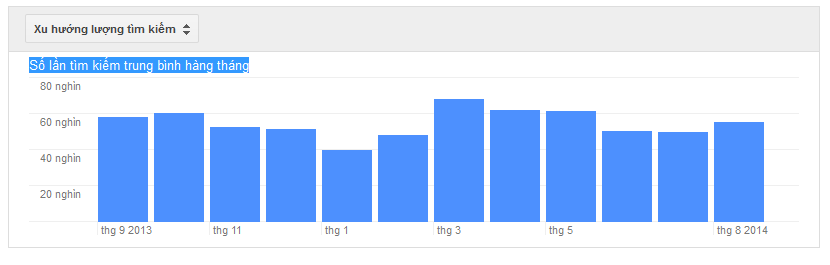
Sau đó bạn click vào nút lấy ý tưởng để xem thông tin về từ khóa. Bạn sẽ nhìn thấy một bảng thống kê kết quả tìm kiếm. Bạn có thể xem thông tin ở mục số lần tìm kiếm háng tháng và phần ý tưởng từ khóa
 Hướng Dẫn Sử Dụng Google Keyword Planner
Biểu đồ số lần tìm kiếm trung bình hàng tháng của từ khóa bạn đang tìm kiếm ở những thời điểm gần nhất để bạn đánh giá được nhu cầu của người dùng khi tìm kiếm từ khóa này.
 Hướng Dẫn Sử Dụng Google Keyword Planner
Bạn có thể nhìn thấy số lần tìm kiếm của từ khóa này là 170 và mức độ cạnh tranh của từ khóa này thấp. Bạn có thể thấy với những từ khóa cạnh tranh thấp thì sẽ thích hợp cho bạn đi seo trong thời gian đầu, nếu bạn chọn những từ khóa có lượt tìm kiếm cao thì đồng nghĩa với việc cạnh tranh cao thì sẽ khó để lên top trong thời gian ngắn.
Bạn có thể xem ý tưởng quảng cáo của google về các từ khóa liên quan nếu bạn có nhu cầu muốn quảng cáo website của mình và trả tiền quảng cáo.

Hướng Dẫn Sử Dụng Google Keyword Planner
Google Keyword Planner là một công cụ cần thiết cho bạn để lựa chọn một tên miền cũng như từ khóa phù hợp để kinh doanh và đi seo, tên miền chứa từ khóa sẽ giúp bạn seo nhanh hơn. Nếu bạn là các webmaster, seoer và marketing online thì sẽ không nên bỏ qua công cụ phân tích từ khóa hữu hiệu này.
Chúc các bạn thành công !
  1. Hướng dẫn cài đặt và sử dụng Google Analytics - New !
  2. Hướng dẫn cài đặt CuteRank Checker